从命令行到Shell Lab
简单的Linux命令
安装好ubuntu桌面版的虚拟机以后,现在让我们打开Linux终端 :
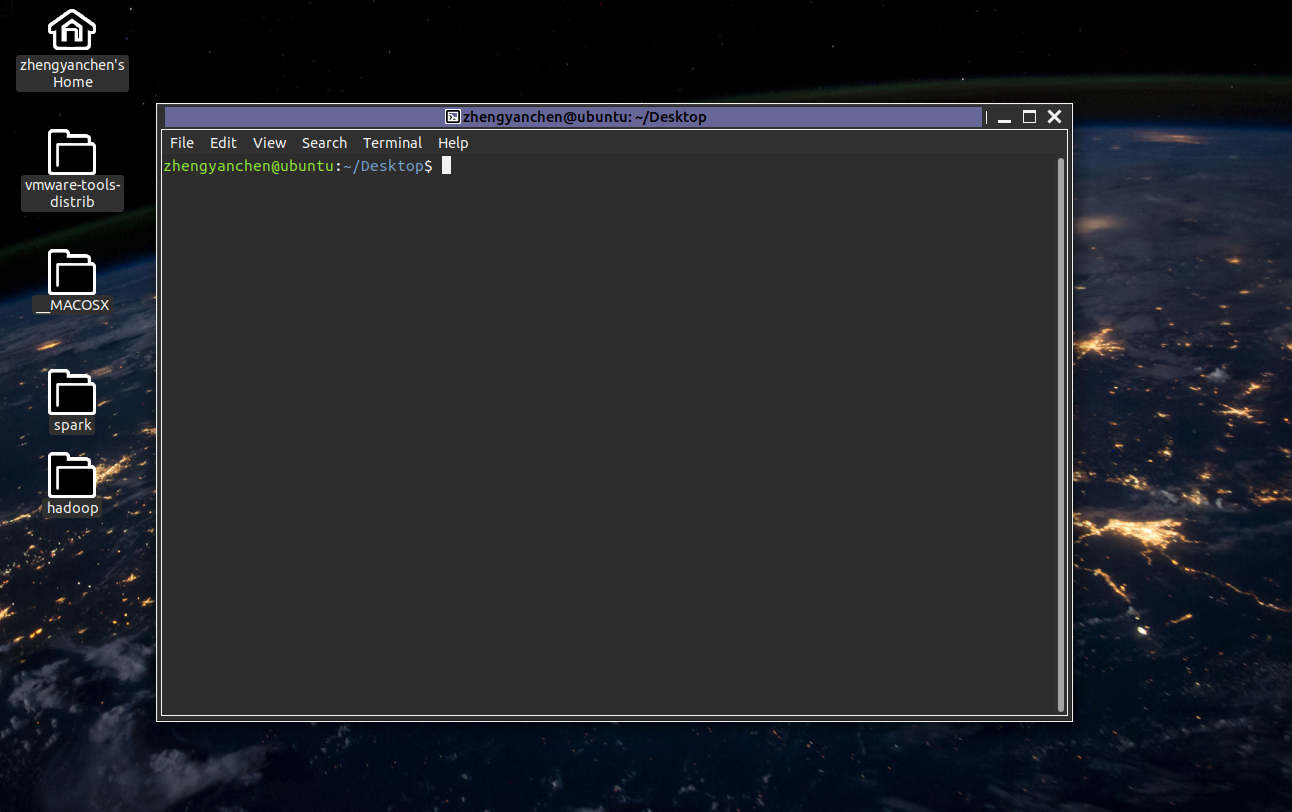
现在开始敲命令吧(由gpt生成)
pwd - 显示当前工作目录的路径。这可以帮助你确定你当前在哪个目录下工作。
ls - 列出当前目录下的文件和子目录。
cd - 切换目录。你可以使用cd命令进入其他目录。
mkdir - 创建新目录。
touch - 创建新文件。
rm - 删除文件或目录。请谨慎使用,因为这是一个有风险的命令。
cp - 复制文件或目录。
mv - 移动文件或目录,也可用于重命名文件。
以上的内容是最基本的命令行,我现在再看一个我们之后会使用的命令
echo- 输出输入的参数

此外你可以查看面试常考的Linux命令
从命令行到Shell Lab
我们敲命令的这个终端运行的其实就是一个shell程序,什么是shell呢?我们不妨回到前面这张图
先并不给出明确的shell的定义,但可以综合前面的内容看到一些shell的特性
首先shell接受命令的输入,执行程序,实现某些功能。
其次shell是运行在OS上的程序,shell会调用OS提供的syscall。
以echo命令为例子

shell会解释用户输入的命令,分析出命令名称(
echo)和参数(ICS)shell通过syscall向OS发出请求,以执行
echo(echo也是一个运行在OS上的应用程序)。执行
echo程序,echo调用syscall,然后OS会负责将指定的文本输出到终端。
写一个最简单的shell
现在让我们在Linux的命令行用C语言写一个最简单的支持echo和exit 命令的shell
1. 建议先学习C语言或者阅读下小节必要的C语言
2. 如果你是Mac或者Win的WSL的使用者,可以直接命令行完成下面的步骤
在终端,创建shell.c
在vim里写(复制)下面的代码
退出vim,终端gcc编译shell.c
这个命令的含义是:
gcc:这是GNU编译器的命令。-o shell:这部分指定了输出文件的名称,即编译后生成的可执行文件的名称将是shell。shell.c:这是要编译的源文件的名称,C程序文件名为shell.c。
终端执行
shell程序
让我们来看看最终的效果
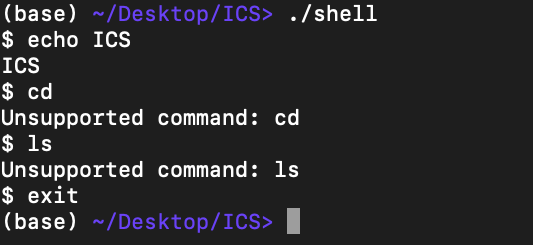
好的,这个shell实现echo和exit这两个功能,如果我不使用 exit 命令,这个小shell将一直执行下去。虽然
你可能还不能完全看懂上面
shell.c的逻辑还不了解
fork和execl这些syscall函数的使用还不太了解Linux的文件路径,比如
execl("/bin/echo", "echo", command + 5, NULL);这里面echo的执行文件在/bin/echo
但是现在的你已经开始了系统编程(system programming) !
在这学期,你将更深入地学习系统知识,并最终在Shell Lab写出一个支持许多命令并考虑到许多问题(如并发)的Unix Shell!
Last updated